轻松掌握:家用网络摄像机远程设置全攻略**
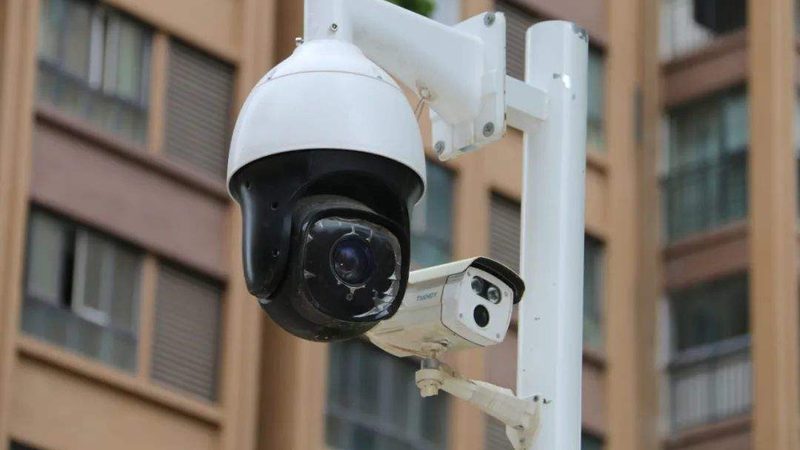
**轻松掌握:家用网络摄像机远程设置全攻略**
一、远程设置的重要性
在快节奏的现代生活中,家是我们最温馨的港湾。而家用网络摄像机作为守护家庭安全的得力助手,其远程设置功能尤为重要。它让我们无论身在何处,都能实时查看家中情况,确保家人和财产安全。
二、远程设置的基本步骤
1. 确保网络连接稳定:在开始远程设置之前,请确保您的网络连接稳定,这是远程设置成功的关键。
2. 下载并安装客户端:根据您的摄像机型号,在官方网站下载相应的客户端,并按照提示完成安装。
3. 注册账号并登录:在客户端中注册一个账号,并使用该账号登录。
4. 添加设备:在客户端中,点击“添加设备”,按照提示扫描摄像机的二维码或输入摄像机的IP地址,完成设备添加。
5. 设置网络参数:在设备列表中,找到您刚添加的摄像机,点击进入设置界面。根据提示,设置摄像机的网络参数,包括IP地址、子网掩码、网关等。
6. 设置远程访问:在设置界面中,找到“远程访问”选项,开启远程访问功能,并设置访问密码。
7. 测试远程连接:设置完成后,点击“测试远程连接”,确保远程访问功能正常。
三、注意事项
1. 确保摄像机与路由器在同一局域网内:如果摄像机与路由器不在同一局域网内,需要设置端口映射或使用DDNS功能。
2. 设置强密码:为了确保账户安全,请设置一个强密码,并定期更换。
3. 更新摄像机固件:定期检查摄像机固件版本,如有更新,请及时更新,以确保摄像机性能和安全。
4. 注意隐私保护:在设置远程访问时,请确保访问密码保密,避免他人非法访问。
四、常见问题解答
1. 为什么无法添加设备?
答:请确保您的网络连接稳定,摄像机与路由器在同一局域网内,并检查摄像机的IP地址是否正确。
2. 为什么无法远程访问?
答:请确保摄像机与路由器在同一局域网内,并检查网络参数设置是否正确。此外,请确保远程访问功能已开启,并设置了访问密码。
3. 如何查看历史录像?
答:在客户端中,找到您刚添加的摄像机,点击进入设置界面。在“录像管理”选项中,您可以查看并下载摄像机的历史录像。
通过以上步骤,您就可以轻松完成家用网络摄像机的远程设置了。在享受远程监控便利的同时,也要注意保护个人隐私和账户安全。